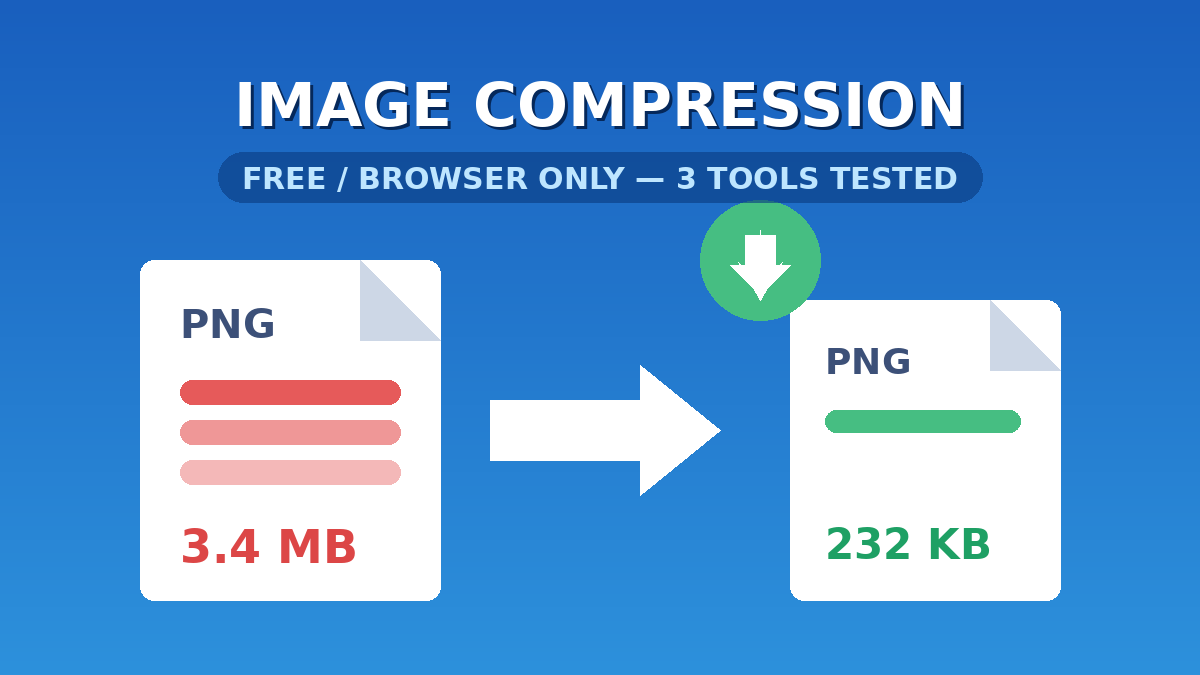
ブログ用の画像が重くてアップロードに時間がかかる、メール添付の容量制限に引っかかる——そんなとき、ソフトを入れずにブラウザだけで済ませたいですよね。今回は無料の画像圧縮ツール3つ(TinyPNG・iLoveIMG・Squoosh)を、編集部で実際に同じ画像を使って圧縮し、どれだけ小さくなるかを検証しました。
検証の条件
用意したのは1600×900ピクセルのテスト画像2枚(PNG形式:約3.3MB/JPG形式:約940KB)。すべてログインなし・ブラウザ(Chrome)だけで、アップロードから結果確認まで実際に操作しています。検証日は2026年6月12日。仕様は変わる可能性があるため、最新情報は各公式サイトでご確認ください。
検証結果まとめ(実測値)
| ツール | 検証結果(実測) | 一括処理 | 登録 | 特徴 |
|---|---|---|---|---|
| TinyPNG | PNG 3MB→1MB(−63%)/JPG 963KB→674KB(−30%) | 20枚まで(各5MB) | 不要 | とにかく簡単・自動 |
| iLoveIMG | 2枚合計 4.21MB→1.71MB(約−60%) | 対応 | 不要 | 圧縮後に他ツールへ連携 |
| Squoosh | 3.45MB→232KB(−93%・JPEG変換込み) | 1枚ずつ | 不要 | サーバーに送信されない |
TinyPNG:迷ったらこれ。設定ゼロで56%削減
画像圧縮の定番、パンダでおなじみのTinyPNG。トップページに画像を放り込むだけで自動的に圧縮が始まり、数秒で完了しました。実測では、PNGが3MB→1MBで63%減、JPGが963KB→674KBで30%減。2枚合計では56%の削減と表示されました。無料・登録不要で一度に20枚(1枚5MBまで)処理でき、設定項目が何もないのが逆に魅力です。「考えたくない、とにかく軽くしたい」人はここで終わりでいいと思います。
iLoveIMG:圧縮→リサイズ→切り抜きを一気にやるなら
前回の背景透過検証でも登場したiLoveIMGの「画像の圧縮」。複数枚を選んで「画像の圧縮」ボタンを押すだけで、2枚合計4.21MBが1.71MBになりました(約60%減)。品質設定は「最高品質とファイルサイズの比率で自動圧縮」の一択で、TinyPNGと同じく考えることがありません。圧縮後の画面から「画像のサイズ変更」「画像の回転」などにそのまま流せるので、画像をまとめて整える作業との相性が良いです。
Squoosh:仕上がりを自分で追い込みたい人向け
Google発のオープンソースツールSquooshは、毛色が違います。画像を開くと画面が左右に分割され、スライダーで圧縮前後を見比べながら、品質・形式(MozJPEG/WebP/AVIFなど)・リサイズをリアルタイムに調整できます。検証では3.45MBのPNGをMozJPEGの品質75に変換したところ、なんと232KB(93%減)になりました。形式変換込みなので他2つとの単純比較はできませんが、画質の劣化はプレビューで見る限りほぼ分かりません。
もうひとつ大事な特徴があります。Squooshは処理がすべて手元のブラウザ内で完結し、画像がサーバーにアップロードされません。社内資料のスクリーンショットなど、外部に送りたくない画像を扱うときの第一候補になります。ただし一括処理はできず1枚ずつなので、大量処理には不向きです。
画質はどこまで落ちる?プレビューで見比べた印象
圧縮で気になるのはやはり画質です。今回の検証では、TinyPNGとiLoveIMGはどちらも「自動でいい感じにやってくれる」タイプで、処理後のプレビューを見た範囲では劣化はほぼ判別できませんでした。グラデーションと細い白線の多い、圧縮には不利なテスト画像でこの結果なので、写真ならさらに気づきにくいはずです。
Squooshは品質スライダーを下げていくと、左右分割のプレビューで劣化の始まりをリアルタイムに確認できます。「品質75」あたりまでは見た目の変化がほとんどないのに容量は大きく減るので、迷ったらまず75前後から試すのがおすすめです。スライダーを動かすたびに右下へ圧縮後のファイルサイズが即時表示されるのは、触っていて気持ちのいい体験でした。
ひとつ注意点を。この種のツールはSquooshを除き画像を一度サーバーへアップロードする仕組みです。各社とも処理後の削除を明記していますが、機密性の高い画像は避けるか、ブラウザ内で完結するSquooshを選ぶのが無難です。
結論:用途別の使い分け
今回の実測を踏まえた結論はシンプルです。日常のブログ・SNS用なら何も考えずTinyPNG、複数枚をまとめて圧縮してリサイズまで済ませたいならiLoveIMG、画質を自分の目で確かめながら極限まで軽くしたい・画像を外部に送りたくないならSquoosh。3つともブックマークしておいて、場面で切り替えるのが最強です。
まとめ
画像圧縮はツール選びより「やるかやらないか」の差が大きい作業です。ページの表示速度は読者の離脱にも直結するので、アップロード前のひと手間としてぜひ習慣にしてみてください。画像まわりでは背景透過ツールの実検証記事も公開しているので、あわせてどうぞ。当ラボでは今後も「無料×ブラウザだけ」のツールを実際に操作して検証していきます。
コメント