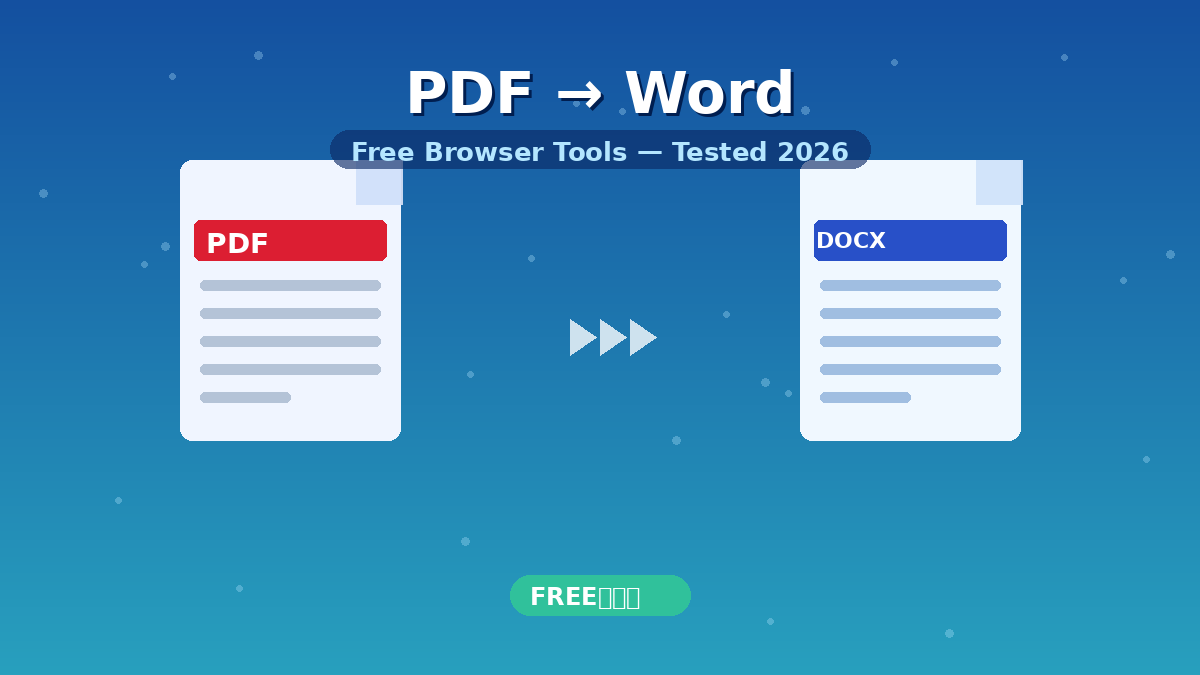
「PDFをWordに直したいけど、どのツールが安全で本当に無料なの?」——そんな疑問に答えるため、編集部でブラウザから実際に操作して変換テストを行いました。今回試したのは ilovepdf.com・Smallpdf.com・PDF24.org の3つです。いずれも登録不要・インストール不要でブラウザだけ使えます。
3ツールの比較まとめ
| ツール | 無料制限 | 変換速度(目安) | OCR対応 | 安全性 |
|---|---|---|---|---|
| ilovepdf.com | 回数制限なし(1ファイル200MB上限) | 約4〜10秒 | 有料のみ | HTTPS通信・処理後自動削除 |
| Smallpdf.com | 1日2回まで無料 | 数秒〜十数秒 | 有料のみ | TLS暗号化・GDPR準拠・ISO 27001認証・1時間後削除 |
| PDF24.org | 回数・容量制限なし | 数秒〜 | ○(無料) | SSL通信・ドイツ拠点・1時間後削除 |
以下、それぞれの実際の操作感を説明します。
① ilovepdf.com ——編集部で実際に変換を確認
ilovepdf.com の PDF to Word ページにアクセスし、テスト用PDFファイル(英語テキスト+日本語混在、約2KB)をアップロードして変換ボタンを押したところ、約4秒でダウンロードページに切り替わり「Your PDF has been converted to an editable WORD document」と表示されました。
操作手順はシンプルで、①ページを開く → ②ファイルをドロップまたは「Select PDF file」をクリック → ③「Convert to WORD」ボタンを押す → ④ダウンロード の4ステップだけでした。アカウント作成は一切不要です。
ilovepdfの注意点
- OCR(スキャンPDFの文字起こし)は有料(Premiumプラン)のみ対応
- 無料で使える変換は「テキストが選択できるPDF」に限る
- 1ファイル最大200MBまで
② Smallpdf.com ——業界最大手・高精度エンジン採用
Smallpdf.com はユーザー数17億人以上という世界最大手のPDFツールです。変換エンジンに ABBYY と Solid Documents の技術を採用しており、複雑なレイアウトのPDFでもフォントや段組みをできる限り保持して変換します。
公式ページを確認したところ、TLS暗号化通信・GDPR準拠・ISO/IEC 27001認証取得済みで、アップロードされたファイルは処理後1時間以内にサーバーから自動削除されます。業務での利用や個人情報が含まれるPDFを扱う場合は、この点で安心感があります。
Smallpdfの注意点
- 無料利用は1日2回まで(それ以上はProプラン、7日間無料トライアルあり)
- OCRはProプランのみ
- 頻繁に使う場合は後述のPDF24がおすすめ
③ PDF24.org ——完全無料・回数制限なし
PDF24.org の最大の特徴は、回数制限・容量制限・登録も一切不要で完全無料という点です。さらに OCR(スキャンPDFの文字起こし)も無料で使えます。サーバーはドイツ国内にあり、GDPRに準拠した厳格なプライバシー管理が行われています。ファイルは処理後1時間でサーバーから削除されます。
毎日大量にPDFを変換する必要がある方や、スキャンしたPDFをWordに変換したい方は、PDF24が最も使い勝手がよい選択肢です。
どのツールを選ぶべきか
- とにかく速く1回変換したい → ilovepdf.com(操作がシンプルで4秒で完了)
- 複雑なレイアウトのPDFをきれいに変換したい → Smallpdf.com(高精度エンジン採用)
- 頻繁に使う・スキャンPDFも変換したい → PDF24.org(完全無料・OCR対応)
まとめ
3つのツールはどれも登録不要・ブラウザだけで使える無料のPDF→Word変換ツールです。編集部がilovepdfで実際に変換を行い、4秒でDOCX形式のWordファイルが生成されることを確認しました。普段使いには回数制限のないPDF24、高精度が必要なときはSmallpdf、手軽さを優先するならilovepdfをお試しください。
コメント