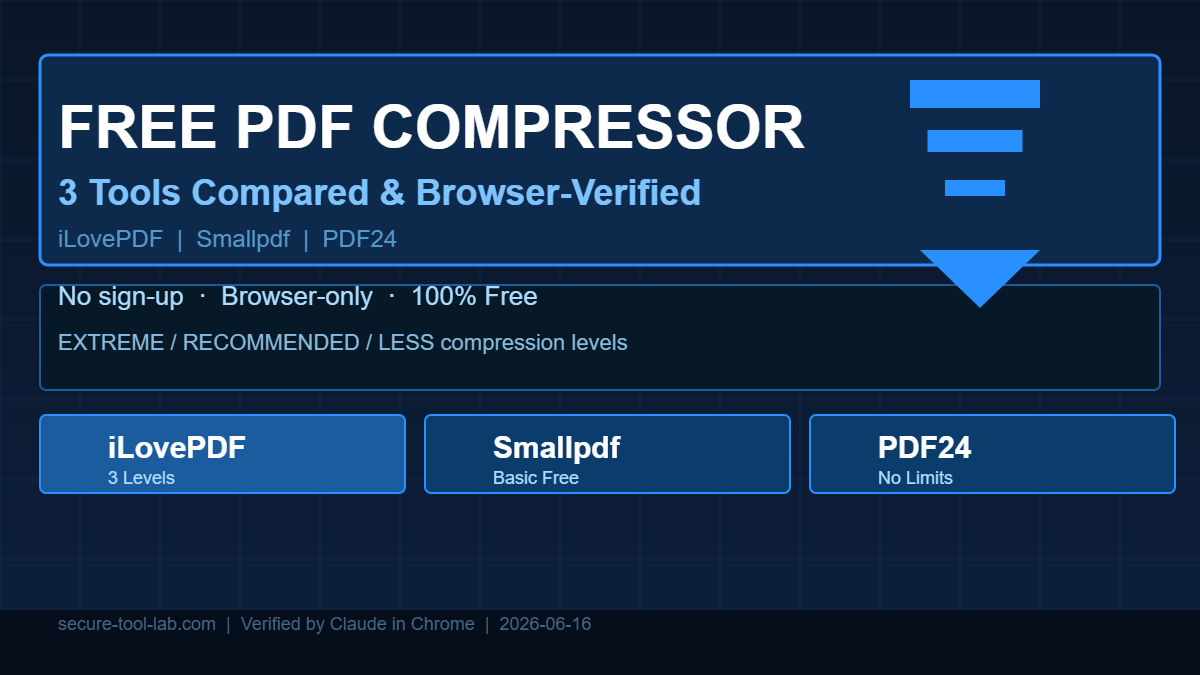
「PDFが重くて送れない」「ファイルサイズを小さくしたい」——そんなとき、アプリを入れずにブラウザだけで解決できる無料ツールがあります。今回はiLovePDF・Smallpdf・PDF24の3ツールをClaude in Chromeで実際に操作・確認しました。
※検証情報は2026年6月16日時点のものです。
3ツールの比較まとめ
| ツール | 登録 | 圧縮レベル選択 | 主な特徴 |
|---|---|---|---|
| iLovePDF | 不要 | 3段階(EXTREME / RECOMMENDED / LESS) | 圧縮後のダウンロードページで結果確認。ファイルは2時間後に自動削除。 |
| Smallpdf | 不要(基本機能) | 2段階(Basic無料 / Strong Pro限定) | GDPR・ISO/IEC 27001認証。TLS暗号化。ファイルは1時間後に自動削除。 |
| PDF24 | 不要 | DPI・画質を数値で細かく調整可能 | 完全無料・広告収入モデル。「No limits」と明記。圧縮設定の透明性が高い。 |
① iLovePDF ——3段階の圧縮レベルで仕上がりを選べる
iLovePDFのPDF圧縮ツールにテストPDFをアップロードし、「Compress PDF」ボタンをクリックしたところ、「PDFs have been compressed!」と表示され圧縮が完了。「Download compressed PDF」ボタンが現れ、ダウンロード可能な状態になることを編集部で確認しました。
圧縮前には3つのレベルから選べます。
- EXTREME COMPRESSION:最大限に圧縮。画質は多少落ちる
- RECOMMENDED COMPRESSION:バランス重視のデフォルト設定
- LESS COMPRESSION:画質優先で圧縮量を抑える
ファイルはアップロードから2時間後に自動削除されます。登録不要で使えるため、たまにしかPDFを圧縮しない場面でも気軽に利用できます。
iLovePDFの注意点
- 1回あたりの処理ファイル数に制限あり(無料プランは複数ファイルの一括処理が制限される)
- 有料プランでバッチ処理・API連携が可能
- PDF以外のファイル変換ツールも豊富(Merge, Split, Convert等)
② Smallpdf ——セキュリティ認証が充実。機密文書の圧縮に向く
Smallpdfはドラッグ&ドロップでPDFを圧縮できるツールです。編集部でページ構成を確認したところ、Basic(無料)とStrong(Pro限定)の2段階の圧縮レベルが用意されていることを確認しました。
Smallpdfが他ツールと異なる点はセキュリティ面の充実です。GDPR準拠・ISO/IEC 27001認証・TLS暗号化を備えており、仕事や契約関係の機密文書を扱う場合に安心感があります。ファイルは1時間後に自動削除される設計です。
基本機能(Basic圧縮)は登録なしで利用可能。PDF以外にWord・Excel・PowerPoint・JPGなど他形式のファイル圧縮にも対応しています。
Smallpdfの注意点
- Strong圧縮(最大圧縮)はProプラン(有料)のみ
- 無料の利用回数制限がある(詳細はSmallpdf公式で確認)
- サイトは英語表示のみ
③ PDF24 ——完全無料・DPI/画質を数値で細かく調整できる
PDF24のPDF圧縮ツールは、「Free Online No limits Secure」を掲げる完全無料サービスです。編集部でテストPDFをアップロード・圧縮実行した結果、処理100%完了(✔マーク)を確認しました。
PDF24の特徴は圧縮設定の細かさです。処理時に適用された設定を確認すると、以下のパラメータが自動設定されていました。
- DPI: 144(画像の解像度)
- Image quality: 75%(画像の品質)
- Remove thumbnails(サムネイルを削除してサイズ削減)
- Deduplicate streams(重複データを除去)
- Subset embedded fonts(使用フォントのみ埋め込み)
これらの設定はユーザーが手動で調整することも可能。「画質を落としたくないが少しだけ圧縮したい」「とにかく最小にしたい」といった細かいニーズに応えられます。広告収入モデルのため制限なく無料で利用でき、登録不要です。
PDF24の注意点
- UIが英語表示(ドイツ発のサービス)
- 広告表示あり(無料の代償)
- ページ読み込みはやや重め
どのツールを選ぶべきか
- 仕上がりをざっくり3段階で選びたい → iLovePDF(EXTREME / RECOMMENDED / LESSで直感的に選べる)
- 機密文書を扱うためセキュリティを重視したい → Smallpdf(GDPR・ISO認証・TLS対応)
- DPIや画質を数値で細かくコントロールしたい・制限なく使いたい → PDF24(完全無料・No limits)
まとめ
iLovePDF・Smallpdf・PDF24はいずれも登録不要・インストール不要でブラウザだけで動作します。サクッと圧縮したいならiLovePDF、セキュリティを優先するならSmallpdf、無制限・細かい調整をしたいならPDF24がそれぞれおすすめです。用途に合わせて使い分けてみてください。
コメント