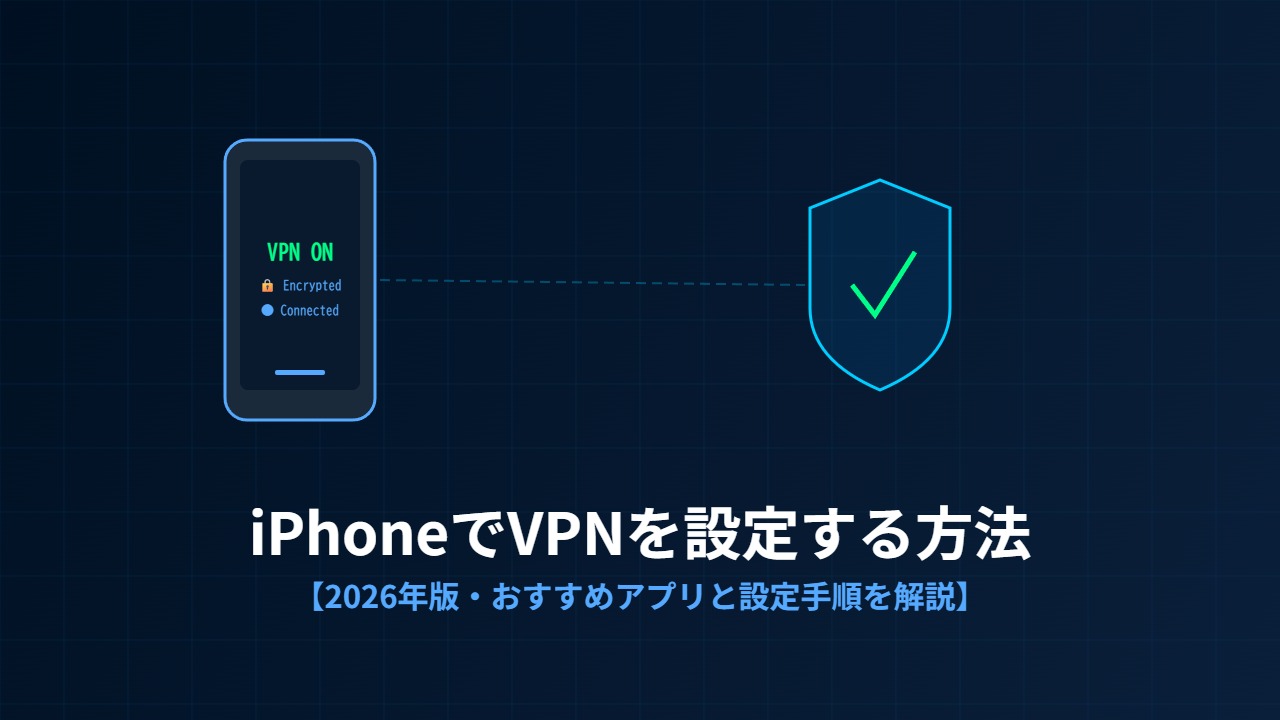
「iPhoneにVPNを入れたいけど、設定が難しそう…」という声をよく聞きます。でも実際にやってみると、iPhoneへのVPN設定はスマホの中でもかなり簡単な部類です。VPNアプリをインストールしてアカウントを作り、スイッチをオンにするだけで使い始められるものがほとんどなので、難しく考えなくて大丈夫です。
この記事では、iPhoneでVPNを使いたい方向けに設定の手順とおすすめのVPNサービスをまとめました。初めてVPNを使う方でも迷わないよう、できるだけ分かりやすく解説していきます。
iPhoneでVPNを使うメリット
まずiPhoneにVPNを入れることで何が嬉しくなるかをざっくり整理しておきます。一番よく使われる場面は「カフェや駅などの公衆Wi-Fi接続時のセキュリティ対策」です。公衆Wi-Fiは暗号化が弱く、同じネットワーク上の第三者に通信内容を傍受される可能性があります。VPNを使えばその通信が暗号化されるので、パスワードや個人情報が漏れるリスクを大幅に下げられます。
それ以外にも、海外にいるときに日本のVODサービス(Hulu・U-NEXTなど)をそのまま使いたい場合や、海外のゲームやコンテンツにアクセスしたいときにも有効です。旅行や留学で海外に行く機会がある方には特に重宝します。
🔒 おすすめVPN(PR)

iPhoneへのVPN設定方法(アプリ経由)
最も簡単なのはVPNサービスの専用アプリをApp Storeからインストールする方法です。手順はとてもシンプルで、まずVPNサービスに申し込んでアカウントを作成し、次にApp Storeでそのサービスの公式アプリを検索してインストールします。アプリを開いてログインし、「接続」ボタンをタップするだけでVPNがオンになります。
初回接続時にはiOSから「VPN構成の追加を許可しますか?」というダイアログが表示されます。これはiPhoneがVPN設定をシステムに登録するための確認で、「許可」を選べば問題ありません。これ以降は設定が自動的に保存されるので、次回からはアプリを開いてタップするだけで繋がります。
接続中はステータスバーに「VPN」というマークが表示されるので、オン・オフの状態が一目で分かります。外出時だけオンにして自宅Wi-Fiでは切るといった使い方も、アプリのトグルスイッチで簡単にできます。
iPhoneの設定アプリからVPNを手動設定する方法
アプリを使わず、iOSの「設定」アプリから直接VPNを手動設定することも可能です。「設定」→「一般」→「VPNとデバイス管理」→「VPN」→「VPN構成を追加」から、サーバーのアドレスやアカウント情報を入力して設定します。
ただしこの方法はVPNのプロトコルやサーバー情報を自分で入力する必要があるため、VPN初心者には少し難しく感じるかもしれません。VPNサービスの専用アプリがある場合は、そちらを使う方が断然楽です。手動設定は企業の社内VPNに接続するときや、アプリが存在しないVPNサービスを使うときに活用する方法と考えておくといいでしょう。
iPhoneにおすすめのVPNサービス
iPhoneで使うVPNを選ぶなら、App Storeに公式アプリがあること、日本語サポートが充実していること、そして通信速度が速いことを重視するといいです。
Surfsharkはその中でも特にコスパが良いと評判のサービスです。月額費用が安いのに、接続できるデバイス数に上限がなく、iPhoneのほかにAndroidやPCなどすべての端末で同時に使えます。一人暮らしの方はもちろん、家族みんなのデバイスをまとめて保護したい場合にも向いています。アプリの操作画面も直感的で、初めてVPNを使う方でも迷わず使えました。
速度重視ならNordVPNやExpressVPNも人気です。どちらもiOS向けアプリの完成度が高く、安定した接続が期待できます。無料トライアルや返金保証が用意されているものも多いので、まず試してみるのが一番確実だと思います。
🔒 おすすめVPN(PR)
VPNを使うときの注意点
VPNはとても便利な反面、いくつか気をつけておきたいことがあります。まず、VPNをオンにすると通信が暗号化サーバーを経由するため、接続速度が若干落ちることがあります。動画視聴やゲームで気になる場合は、なるべく自分の現在地に近いサーバーを選ぶと改善することが多いです。
また無料VPNには要注意です。無料のものは通信ログを取られたり、広告を挿入されたりするリスクがある製品も存在します。個人情報を守るためにVPNを使うのに、逆にリスクを高めてしまっては本末転倒なので、信頼性の高い有料サービスを選ぶことを強くおすすめします。
まとめ
iPhoneへのVPN設定は、アプリを使えば誰でも数分で完了します。公衆Wi-Fiをよく使う方、海外でも日本のコンテンツを楽しみたい方は、ぜひ一度試してみてください。使い始めると「なんで今まで入れてなかったんだろう」と思えるくらい、日常的に役立つツールになりますよ。
コメント